Showing posts with label Tutorial Blog. Show all posts

Friday, April 1, 2011

Twitter Follow Badge Melayang

Kali ini saya akan membagi bagi twitter follow badge nih, tapi kali ini dengan gaya melayang. Kok melayang ? Penasaran ?
Untuk melihat langsung bisa klik di sini : Live Demo
Nah bagaimana ? Tertarik kah ? Kalo begitu, berikut cara membuatnya.

  1. Login ke blog anda, lalu masuk ke rancangan > tambah gadget > html/javscript.
  2. Copy paste kode di bawah ini, lalu save.
<script src='http://gecokkkk.googlecode.com/files/gecok.js' type='text/javascript'></script><script type='text/javascript' charset='utf-8'><!--
tfb.account = 'barbozzz';
tfb.label = 'follow-me';
tfb.color = '#000';
tfb.side = 'l';
tfb.top = 136;
tfb.showbadge();
</script>

Catatan :
Text yang berwarna merah adalah account twitter, bisa diganti dengan account twitter anda.
Huruf yang ditebalkan itu adalah warna backgroundnya, itu saya setting berwarna hitam. Bisa di ganti sesuai keinginan anda.
script asli dari go2web20, scriptnya lalu save upload ke host saya. :)


Atau anda ingin langsung setting dari go2web20 ? baiklah, ikuti langkah langkah berikut.
  1. Anda hanya perlu masuk ke web ini : go2web20
  2. Lalu anda setting dengan keinginan anda. Contoh gambar seperti di bawah ini :
twitter follow badge | melayang

Terima kasih jangan lupa berkomentar dan terus semangat !

Read more »

Thursday, March 31, 2011

Cara Membuat Daftar Isi Sesuai Label

Ini yang sering kali susah di cari keywordnya oleh blogger. Jadi setiap mau nyari di google susah ketemu padahal ini yang di cari cari buat blogger. Dari pada ngetik satu satu kebanyakan, mending langsung cara simple nya aja.
Saya sampai bingung cari keyword nya, akhirnya ketemu juga.
Dan dari pada bingung nyari nya lagi takut lupa, saya posting aja :)


Cara Membuat Daftar Isi sesuai label atau kategori, mungkin ini biasa ya ? oke saya tambahkan dengan fungsi scroll ? oh itu baru luar biasa  :)
Demo nya anda bisa lihat di bagian 3 kolom pada bagian bawah. Bagus bukan ? Mari kita membuatnya.

Cara Membuat Daftar Isi Sesuai Label :
  1. Login dulu ke blog anda, lalu ke rancangan, dan tambahkan gadget > HTML/Javascript.
  2. Copy paste kode di bawah ini lalu save
<script style="text/javascript">
var numposts = 500;
var standardstyling = true;
</script>

<script type='text/javascript' src='http://gecokkkk.googlecode.com/files/label-post.js'></script>
<div style="overflow:auto;width:280px;height:200px;padding:10px;border:1px solid #eee">
<ul>
<script src="http://gecokk.blogspot.com/feeds/posts/default/-/Tutorial Blog?orderby=published&alt=json-in-script&callback=showrecentposts&max-results=100"></script>
</ul>
</div>
    3. Lalu save dan lihat hasilnya :)

Catatan:  
width:280px adalah lebar scroll;
height:200px adalah tinggi scroll;
dan yang paling penting huruf yang di cetak tebal berwarna biru (Tutorial Blog), itu adalah nama label atau kategori. Harap diganti sesuai anda.

Happy Blogging :)

Read more »

Saturday, March 26, 2011

Cara Membuat Kotak Komentar Keren Dengan Round Corner dan Shadow Gaya Gecok

Maaf sebelumnya karna saya jarang ngisi tutorial blog lagi, karna ada kesibukan lain. Jadi mungkin sekarang saya akan memberikan tutorial "Cara Membuat Kotak Komentar Keren Dengan Round Corner dan Shadow Gaya Gecok". Anda pasti heran seperti apa ? bagaimana bentuknya ? Sebelumnya juga saya sudah membuat tutorial tentang "Memasang Kotak Komentar Yang Indah di Blog" dan "Cara Mempercantik Kotak Komentar".
Untuk contohnya anda bisa lihat bagian komentar di bawah, kira kira seperti itu, anda bisa mengedit edit nya lagi.

Perhatikan bagian CSS, hapus kode css "comments" yang lama dengan yang baru.
Dari  :

/* Comments ----------------------------------------------- */  sampai .deleted-comment{blablabla}

Berikut CSS komen yang baru:

/*COMMENTS*/
.comments {
-moz-box-shadow: 0 0 2px #000;
-webkit-box-shadow: 0 0 2px #000;
-moz-border-radius: 0 0 10px;
-webkit-border-radius: 0 0 10px;
background:#fff;
float: left;
width: 570px;
margin-bottom:5px;
padding: 10px;
overflow:hidden;
border:1px solid #cfcfcf;
}
#comments h4 {
color: #000;
font-size: 20px;
font-family: Georgia,trebuchet ms, tahoma, Verdana, Arial, Sans-Serif;
font-weight: normal;
margin: 0 0 5px;
padding: 0 0 10px 0;
}
#comments-block {
width: 500px;
float: left;
padding: 0;
margin: 0;
}
#comments-block .comment-author {
margin: 0em 0;
font-weight: bold;
}
#comments-block .comment-body {
margin: .25em 0 10px;
padding-left: 20px;
font-size:12px;
text-align:justify;
}
#comments-block .comment-footer {
margin: -.25em 0 2em;
line-height: 1.4em;
text-transform: uppercase;
letter-spacing: .1em;
border-bottom:1px solid #cfcfcf;
}
#comments-block .comment-body p {
margin: 0 0 .75em;
}
.deleted-comment {
color: gray;
}

Jika sudah di ganti, sekarang masuk ke Html nya.
Cari kode berikut :

<b:includable id='comments' var='post'>
<div class='comments' id='comments'>
<a name='comments'/>
<b:if cond='data:post.allowComments'>
<h4>
<b:if cond='data:post.numComments == 1'>
1<data:commentLabel/>:
<b:else/>
<data:post.numComments/> <data:commentLabelPlural/>:
</b:if>
</h4>

<b:if cond='data:post.commentPagingRequired'>
<span class='paging-control-container'>
<a expr:class='data:post.oldLinkClass' expr:href='data:post.oldestLinkUrl'><data:post.oldestLinkText/></a>
&#160;
<a expr:class='data:post.oldLinkClass' expr:href='data:post.olderLinkUrl'><data:post.olderLinkText/></a>
&#160;
<data:post.commentRangeText/>
&#160;
<a expr:class='data:post.newLinkClass' expr:href='data:post.newerLinkUrl'><data:post.newerLinkText/></a>
&#160;
<a expr:class='data:post.newLinkClass' expr:href='data:post.newestLinkUrl'><data:post.newestLinkText/></a>
</span>
</b:if>

<dl id='comments-block'>
<b:loop values='data:post.comments' var='comment'>
<dt expr:class='&quot;comment-author &quot; + data:comment.authorClass' expr:id='data:comment.anchorName'>
<a expr:name='data:comment.anchorName'/>
<b:if cond='data:comment.authorUrl'>
<a expr:href='data:comment.authorUrl' rel='nofollow'><data:comment.author/></a>
<b:else/>
<data:comment.author/>
</b:if>
<data:commentPostedByMsg/>
</dt>
<dd class='comment-body'>
<b:if cond='data:comment.isDeleted'>
<span class='deleted-comment'><data:comment.body/></span>
<b:else/>
<p><data:comment.body/></p>
</b:if>
</dd>
<dd class='comment-footer'>
<span class='comment-timestamp'>
<a expr:href='data:comment.url' title='comment permalink'>
<data:comment.timestamp/>
</a>
<b:include data='comment' name='commentDeleteIcon'/>
</span>
</dd>
</b:loop>
</dl>

<b:if cond='data:post.commentPagingRequired'>
<span class='paging-control-container'>
<a expr:class='data:post.oldLinkClass' expr:href='data:post.oldestLinkUrl'>
<data:post.oldestLinkText/>
</a>
<a expr:class='data:post.oldLinkClass' expr:href='data:post.olderLinkUrl'>
<data:post.olderLinkText/>
</a>
&#160;
<data:post.commentRangeText/>
&#160;
<a expr:class='data:post.newLinkClass' expr:href='data:post.newerLinkUrl'>
<data:post.newerLinkText/>
</a>
<a expr:class='data:post.newLinkClass' expr:href='data:post.newestLinkUrl'>
<data:post.newestLinkText/>
</a>
</span>
</b:if>

<p class='comment-footer'>

<b:if cond='data:post.embedCommentForm'>
<b:include data='post' name='comment-form'/>
<b:else/>
<b:if cond='data:post.allowComments'>
<a expr:href='data:post.addCommentUrl' expr:onclick='data:post.addCommentOnclick'><data:postCommentMsg/></a>
</b:if>
</b:if>

</p>
</b:if>

Tips : Fokus saja sama yang teks di tebalkan, untuk memudahkan pencarian CTRL + F kalau mozilla pencet F3.

Jika sudah menemukan hapus saja semua kode yang di atas, lalu ganti dengan yang baru. Berikut kode yang baru nya.

<b:includable id='comments' var='post'>
<div class='comments' id='comments'>
<div class='bawahpost'>
Commenting is well and do not offend others. And also do not forget to spam here. Your comment is very valuable for me. So was the comment below:<img alt='yahoo' border='0' height='18' src='http://us.i1.yimg.com/us.yimg.com/i/mesg/emoticons7/1.gif' width='18'/></div>
<br/>
<a name='comments'/>
<b:if cond='data:post.allowComments'>
<h4>
<b:if cond='data:post.numComments == 1'>
1 <data:commentLabel/>:
<b:else/>
<data:post.numComments/> <data:commentLabelPlural/>:
</b:if>
</h4>

<b:if cond='data:post.commentPagingRequired'>
<span class='paging-control-container'>
<a expr:class='data:post.oldLinkClass' expr:href='data:post.oldestLinkUrl'><data:post.oldestLinkText/></a>
&#160;
<a expr:class='data:post.oldLinkClass' expr:href='data:post.olderLinkUrl'><data:post.olderLinkText/></a>
&#160;
<data:post.commentRangeText/>
&#160;
<a expr:class='data:post.newLinkClass' expr:href='data:post.newerLinkUrl'><data:post.newerLinkText/></a>
&#160;
<a expr:class='data:post.newLinkClass' expr:href='data:post.newestLinkUrl'><data:post.newestLinkText/></a>
</span>
</b:if>


<dl expr:class='data:post.avatarIndentClass' id='comments-block'>

<b:loop values='data:post.comments' var='comment'>
<dt expr:class='&quot;comment-author &quot; + data:comment.authorClass' expr:id='data:comment.anchorName'>

<b:if cond='data:comment.favicon'>
<img expr:src='data:comment.favicon'/>
</b:if>
<a expr:name='data:comment.anchorName'/>
<b:if cond='data:blog.enabledCommentProfileImages'>
<div expr:class='data:comment.avatarContainerClass'>
<data:comment.authorAvatarImage/>
</div>
</b:if>
<b:if cond='data:comment.authorUrl'>
<a expr:href='data:comment.authorUrl'><data:comment.author/></a> on <data:comment.timestamp/>
<b:else/>
<data:comment.author/>
</b:if>
<data:commentPostedByMsg/>

<span><a expr:href='&quot;https://www.blogger.com/comment.g?blogID=9010539091474445390&amp;postID=&quot; + data:post.id + &quot;&amp;isPopup=true&amp;postBody=%40%3C%61%20%68%72%65%66%3D%22%23&quot; + data:comment.anchorName + &quot;%22%3E&quot; + data:comment.author + &quot;%3C%2F%61%3E%3A%20#form&quot;' onclick='javascript:window.open(this.href, &quot;bloggerPopup&quot;, &quot;toolbar=0,location=0,statusbar=1,menubar=0,scrollbars=yes,width=450,height=450&quot;); return false;' style='padding:0px 5px; '>[Reply]</a></span>
</dt>
<dd class='comment-body'>
<b:if cond='data:comment.isDeleted'>
<span class='deleted-comment'><data:comment.body/></span>
<b:else/>
<p><data:comment.body/></p>
</b:if>
</dd>


<dd class='comment-footer'>
<span class='comment-timestamp'>

<b:include data='comment' name='commentDeleteIcon'/>
</span>
</dd>
</b:loop>
</dl>

<b:if cond='data:post.commentPagingRequired'>
<span class='paging-control-container'>
<a expr:class='data:post.oldLinkClass' expr:href='data:post.oldestLinkUrl'>
<data:post.oldestLinkText/>
</a>
<a expr:class='data:post.oldLinkClass' expr:href='data:post.olderLinkUrl'>
<data:post.olderLinkText/>
</a>
&#160;
<data:post.commentRangeText/>
&#160;
<a expr:class='data:post.newLinkClass' expr:href='data:post.newerLinkUrl'>
<data:post.newerLinkText/>
</a>
<a expr:class='data:post.newLinkClass' expr:href='data:post.newestLinkUrl'>
<data:post.newestLinkText/>
</a>
</span>
</b:if>

<p class='comment-footer'>
<h4>This comment box</h4> by <a href='http://gecokk.blogspot.com' target='_blank'>Angga Pradipta</a>
<b:if cond='data:post.embedCommentForm'>

<b:include data='post' name='comment-form'/>
<b:else/>
<b:if cond='data:post.allowComments'>
<a expr:href='data:post.addCommentUrl' expr:onclick='data:post.addCommentOnclick'><data:postCommentMsg/></a>
</b:if>
</b:if>

</p>
</b:if>

Perhatikan no yang berwarna merah. Itu adalah no ID blog, mohon segera diganti dengan BlogID anda.
Bagaimana mengetahuinya ? Coba lihat di address bar, atau lebih jelasnya lihat gambar di bawah ini :

Lalu save, dan lihat hasilnya.

Read more »

Tuesday, March 15, 2011

Auto Scrolling (marquee) widget HTML code for Blogger recent posts

This post explains how to add auto Scrolling (marquee) Blogger recent posts in your blog which looks cool in your blogspot blog. This is similar to display recent posts in your side bar, but this will have marquee effect in this widget. You can scroll recent posts horizontally or vertically according to your need.
Steps to add auto Scrolling HTML code:

First sign in your Blogger dashboard
Go to Layout > Add Gadge > Add HTML/Javascript
Download : Click here.
Change the values in the HTML code as per your requirement (Default values are good, but change http://gecokk.blogspot to your blog address compulsary):
nMaxPosts = 10; (Number of posts you want to display)
var nScrollDelay = 175; (Speed of the scrolling text, change the number and increase or decrease the speed)
var sDirection=”left” (left for scrolling horizontally and up for scrolling verically)
Also change http://yourblog.blogspot.com to your blog address in the HTML code.
http://www.digitalgupshup.com/auto-scrolling-marquee-widget-html-code-for-blogger-recent-posts

Read more »

Wednesday, December 15, 2010

Cara Mendapatkan Penghasilan Melalui KumpulBlogger

AdSense adalah program kerjasama periklanan melalui media internet yang diselenggarakan penyedia layanan periklanan online. Melalui program periklanan AdSense, pemilik situs web atau blog yang telah mendaftar dan disetujui keanggotaannya diperbolehkan memasang unit iklan yang bentuk dan materinya telah ditentukan oleh penyedia layanan adsense di halaman web mereka. Pemilik situs web atau blog akan mendapatkan pemasukan berupa pembagian keuntungan dari penyedia adsense untuk setiap iklan yang diklik oleh pengunjung blog, yang dikenal sebagai sistem pay per click (ppc) atau bayar per klik.
Pada adsense lokal umumnya pemilik web dibayar berdasarkan pay per click. Pada google selain pay per click, juga ada layanan fasilitas pencarian (penelusuran).


Kumpulblogger merupakan salah satu penyedia layanan adsense lokal.Pada saat artikel ini saya buat sudah terdaftar 23070 Blogger / Publisher sudah ikut (bergabung) di KumpulBlogger.com. Mungkin anda yang 23071. Anda dapat mengikuti bisnis online gratis ini (tanpa biaya pendaftaran), agar bisa menghasilkan uang dari blog.

 Cara mendaftar di KumpulBlogger.com :
1. Klik : Sign Up (untuk mendaftar di kumpulblogger)

2. Pada bagian daftar baru , ketik email yang akan anda gunakan,
Masukkan kode capchta (contoh: darlings 112)
kemudian klik tombol Register.


3.  Buka email anda, kemudian klik link konfirmasi (aktivasi).
Pada kotak login masukkan email dan password
Anda akan masuk ke ruang registrasi, di bagian bawah item Blogger klik Tambah Blog untuk memunculkan form pendaftaran blog
klik salah satu link di bawah ini


4. Isi form pendaftaran blog, setelah terisi tekan tombol Submit

5. Sampai di sini, anda sudah melakukan pendaftaran blog. Anda harus menunggu hingga pihak kumpulblogger selesai melakukan verifikasi terhadap blog anda. Jika blog anda disetujui maka anda akan mendapat konfirmasi via email. Gunakan password yang diberikan untuk login sebagai member.

6.  Setelah masuk ke menber area, akan muncul tampilan seperti langkah no 2. Pilih "Script Text Advertising untuk blog anda" atau "Script Mini Banner untuk blog anda"
klik salah satu link di bawah ini


7.  Anda bisa mengcopy script yang anda pilih kemudian masukkan ke gadget html/javascript di sidebar, footer, atau bagian header blog anda.
klik salah satu link di bawah ini

Read more »

Monday, September 6, 2010

How to Make Like Box (Box Fans) for Blog

How do I make like box (box fans) for the blog,
This method is very useful to improve your blog fan on facebook, could also be your own fans. hehe
So what? Was interested? If you are interested, please follow the following manner I give.

How do I create a page on facebook?
Click here to create a page on facebook: Create a Page
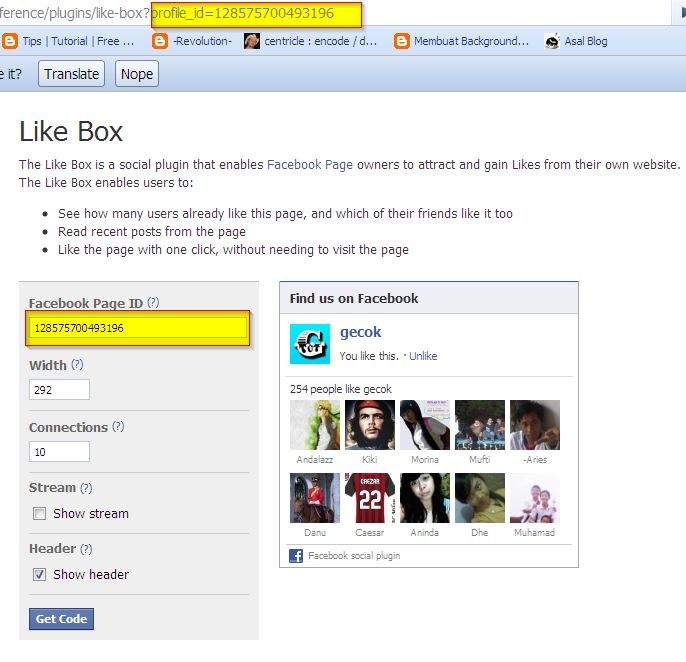
Log on facebook, Consider this picture below. Click Ads and Pages, If your yard is more than one select the one that wanted the fans make the box. Edit the page, Then with a click promotes Like Box.


You will go into the settings for like your box. Consider Facebook Page ID (?), And note the address bar of your facebook. Page Move your ID there. For example see picture below.

For example the picture "like box" my blog:

If it is click "Get Code", then its code will appear. Copy and paste the code and put that on your blog.


Hopefully useful.

Read more »

Sunday, September 5, 2010

How to create a "Tweet Box" for Blog

Now I explain about twitter and blogs. there is a connection?
hmm not really. ehhe
Do you have a twitter account? Surely you've got, because twitter is now more global.
I describe how to add the Tweet box to blogger. Like what?
For example, see the bottom of this post. There will be a twitter box to share. Try to click on "Tweet" there. it will automatically post to twitter your share. Obviously you have to login to twitter.

Want to create one? Perform the following ways.

1. Login to your blog and twitter.
2. Then go to Twitter Developer. You can click here. There you should list yourself to make an application.

3. Make Sure that you have checked the Read & Write Option when you Register your Application. When you complete the signup process, you will get some JavaScript codes, with a unique  API Key.

Copy out the JavaScript from there(the code in the red box) as shown in this Screenshot.

4. Now Login to your Blogger Dashboard and navigate to the Edit HTML Tab under Design and “Expand your Widget Templates
5. find this code: </ head>
and paste the copied Twitter JavaScript just above that line and save the template. 
6. Now find this code: <data:post.body/>  
and immediately below that paste the following JavaScript Code and save your template. (Editable parts are shown in red)  
<b:if cond='data:blog.pageType == &quot;item&quot;'>
<div id='bp_tweetBox'/>
<script type='text/javascript'>
bp_tweet_link=&quot;<data:post.url/>&quot;;
twttr.anywhere(function (T) {
T(&quot;#bp_tweetBox&quot;).tweetBox({
width: 560,
label: &quot;Share This&quot;,
defaultContent: &quot;RT @barbozzz <data:post.title/>&quot;+&quot; &quot;+bp_tweet_link
});
});
</script>
</b:if>

Nb: colored text in bold red and can you replace it. example:
@Barbozzz Can you replace with your twitter username.
Share This Title Box will appear.

Thanks to bloggerplugins for this tip. Thanks my friend.

Read more »

Tweet This Button For Blogger

Lagi lagi tentang tutorial blog, apa tidak ada yang lain ? hehe maaf mumpung saya ada ide untuk membuat tutorial blog sobat. Sekarang saya akan menjelaskan cara memasang share this twitter di blog. Sudah banyak sekali share facebook dll, tapi sekarang saatnya twitter. hehe,
Berikut contoh share this dari twitter.
Tweet This
Untuk memasang nya,

1. Anda login dulu ke blog anda, seperti biasa masuk ke Rancangan > Edit HTML.
2 Anda ingin taruh di manakah share this twitter ini ? apakah di bawah judul postingan apakah di bawah postingan ?

Perhatikan kode berikut :
<a expr:href='&quot;http://twitter.com/share?text=&quot; +data:post.title+ &quot;&amp;url=&quot; + data:post.url + &quot;&amp;via=angga&amp;related=gecok:Tutorial blog&quot;' style='float: left; background: url(https://blogger.googleusercontent.com/img/b/R29vZ2xl/AVvXsEgowiD1xnd-uit34xpoTS_PFR9uLlAIEekJntty3iZxWx4YjU0PVPzkW58kesfSoKNbAUgs4YpODcE98uR4eY9F7usulE8pIOPZqnixKE738j5vhwv1OejREFkjradchPS0VIMCklt2PQ/[3].png) left no-repeat; padding-left: 20px;' title='Share on Twitter' rel='nofollow' target='_blank' >Tweet This</a>

Teks yang di beri warna merah anda bisa ganti. Contoh untuk via=angga, anda bisa ganti dengan via=username anda. Kalau related itu deskripsi, anda bisa ganti sesuka anda.

3. Jika ingin meletakkan nya di bawah postingan, berikut caranya.
- cari kode ini : <data:post.body/> , kode share twitter nya letakan di bawah kode tersebut.
4. Untuk meletakkan nya di atas, caranya hampir sama hanya yang satu ini letakkan di atas nya.


Semoga Bermanfaat!

Read more »

Membuat Rating Stars di Setiap Postingan Blog

Cara membuat rating stars di blog. Cara ini terbukti ampuh, anda bisa lihat di bagian bawah tepat nya di atas tempat sharing. Seperti itulah, bagaimana ingin membuat nya ? Sudah tidak sabar lagi kan ?
Rating stars ini fungsi nya sama seperti vote dan berfungsi untuk mengetahui artikel mana yang paling banyak di sukai. hehe Yasudah langsung saja kita membuatnya.


1. Login ke draft blog anda, ingat harus draft blog. Untuk masuk draft blogger klik di sini. Jika sudah masuk ke Rancangan > Edit HTML.
2. Cari kode ini ]]></b:skin> , lalu letakan kode di bawah ini tepat di bawah kode tersebut.
<style type='text/css'>
<b:if cond='data:blog.pageType != &quot;item&quot;'>
.post-body img{ max-width:338px; padding:1px; margin:0 0 10px 0; border: 1px solid #cadaef; }
.post-timestamp, .reaction-buttons, .star-ratings, .post-backlinks, .post-icons, .post-labels{ display:none; }
</b:if>
</style>

3. Selanjutnya, cari kode ini : <div class='post-footer-line post-footer-line-1'> , letakan kode di bawah ini tepat di bawah kode tersebut.
<span class='star-ratings'>
<b:if cond='data:top.showStars'>
<div expr:g:background-color='data:backgroundColor' expr:g:text-color='data:textColor' expr:g:url='data:post.absoluteUrl' g:height='42' g:type='RatingPanel' g:width='280'/>
</b:if>
</span>

4. Simpan. Dan sekarang masuk ke elemen halaman. Edit pada Postingan, Lalu Centang pada Tampilkan Rating Bintang. Untuk contoh gambar lihat di bawah ini.


5. Simpan dan lihat hasilnya.

Nb: Sungguh di sesalkan stars rating ini hanya muncul pada google chrome dan semacamnya. Saat saya mencoba di mozilla ternyata tidak muncul. Selanjutnya saya blm tau caranya. Trims

Semoga Bermanfaat.

Read more »

Cara Membuat Daftar Isi di Blog dengan Mudah

Daftar isi daftar isi, dimana mana daftar isi. Ngomong ngomong daftar isi tuh seperti apa ?
Daftar isi itu seperti daftar kumpulan artikel kita. Hm, jadi pengunjung untuk mencari artikel yang menarik tidaklah sulit karna adanya daftar isi ya ?
ia dengan fasilitas yang memudahkahkan pengunjung untuk mencari artikel lainnya seperti Search Form dan Artikel terkait/Related Post, Daftar isi lebih unggul karna daftar isi memunculkan semua artikel artikel kita dalam satu halaman, bisa juga halaman selanjutnya. Tergantung daftar isi yang di buat.
Di sini saya akan menjelaskan cara membuat daftar isi seperti punya saya sendiri. Untuk contoh anda bisa lihat di sini : Daftar Isi. Atau klik Daftar isi di menu blog ini, letak nya ada di header.
Anda tertarik ingin membuatnya ? Jika tertarik ikuti cara cara berikut:

1. Login ke blog anda. Masuk ke Posting > Entri Baru
2. Pastekan kode berikut di sana, ini seperti membuat postingan baru. Jadi Daftar isi ini termasuk postingan.
<script src="http://gecokkkk.googlecode.com/files/daftar%20isi.js">
</script>
<script src="http://gecokk.blogspot.com/feeds/posts/default?max-results=9999&amp;alt=json-in-script&amp;callback=loadtoc">
</script>
(alamat yang di cetak tebal ganti dengan alamat blog anda)
3. Terbitkan, Lalu lihat hasilnya.

Semoga Bermanfaat !

Read more »

Saturday, September 4, 2010

Membuat Tombol Multi Fungsi Tanpa Loading

Membuat tombol multi fungsi ? apa yah yang di maksud ?
Tombol multi fungsi bisa di ibaratkan sekali klik semua nya ada di dalamnya tanpa loading, Tidak percaya ?
contoh tombol nya seperti ini.

Setelah di klik akan muncul gambar seperti ini:


didalam nya anda bisa pasang navigasi, contact, about me, dll. Tinggal disesuaikan dengan selera anda. Bagaimana tertarik ?
Jika tertarik mari memulai membuatnya.

1. Login dulu ke blog anda, Masuk ke Rancangan > Edit HTML.
2. Jangan lupa centang Expand Template Widget. Lalu letakan kode di bawah ini tepat di atas kode ]]></b:skin>
.panel{position:fixed;top:20px;left:0;background:#000;-moz-border-radius-topright:10px;-webkit-border-top-right-radius:10px;-moz-border-radius-bottomright:10px;-webkit-border-bottom-right-radius:10px;border:1px solid #444;width:330px;height:auto;filter:alpha(opacity=85);-moz-opacity:0.85;opacity:0.85;display:none;padding:30px 30px 30px 100px}
.panel p{color:#ccc;margin:0 0 15px;padding:0}
.panel a,.panel a:visited{color:#9FC54E;text-decoration:none;border-bottom:1px solid #9FC54E;margin:0;padding:0}
.panel a:hover,.panel a:visited:hover{color:#fff;text-decoration:none;border-bottom:1px solid #fff;margin:0;padding:0}
a.trigger{position:fixed;text-decoration:none;top:50px;left:0;font-size:16px;letter-spacing:-1px;font-family:verdana, helvetica, arial, sans-serif;color:#fff;font-weight:700;background:#333 url(http://lh6.ggpht.com/_xcD4JK_dIjU/S4QDwX8gRPI/AAAAAAAAD2U/TdhwLYRRzzA/d/plus.png) 85% 55% no-repeat;border:1px solid #444;-moz-border-radius-topright:10px;-webkit-border-top-right-radius:10px;-moz-border-radius-bottomright:10px;-webkit-border-bottom-right-radius:10px;-moz-border-radius-bottomleft:0;-webkit-border-bottom-left-radius:0;display:block;padding:15px 40px 15px 15px}
a.trigger:hover{position:fixed;text-decoration:none;top:50px;left:0;font-size:16px;letter-spacing:-1px;font-family:verdana, helvetica, arial, sans-serif;color:#fff;font-weight:700;background:#222 url(http://lh6.ggpht.com/_xcD4JK_dIjU/S4QDwX8gRPI/AAAAAAAAD2U/TdhwLYRRzzA/d/plus.png) 85% 55% no-repeat;border:1px solid #444;-moz-border-radius-topright:10px;-webkit-border-top-right-radius:10px;-moz-border-radius-bottomright:10px;-webkit-border-bottom-right-radius:10px;-moz-border-radius-bottomleft:0;-webkit-border-bottom-left-radius:0;display:block;padding:15px 40px 15px 15px}
a.active.trigger{background:#222 url(http://lh3.ggpht.com/_xcD4JK_dIjU/S4QDvxbreOI/AAAAAAAAD2M/Cz3Q2r5pdTM/d/minus.png) 85% 55% no-repeat}
.columns{clear:both;width:330px;line-height:22px;padding:0 0 20px}
.colleft{float:left;width:130px;line-height:22px}
.colright{float:right;width:130px;line-height:22px}
a:focus{outline:none}
.panel img{background-color:#262626;border:1px solid #333;float:right;margin:3px 3px 6px 8px;padding:5px}
.panel h3{border-bottom:1px solid silver;margin-bottom:5px;padding-bottom:3px;text-align:left;clear:both;color:#FFF;font-size:12px;font-weight:700}
.columns ul,.columns ul li{list-style-type:none;margin:0;padding:0}

3 Lalu letakan kode di bawah ini tepat di bawah kode ]]></b:skin>
<script src='http://ajax.googleapis.com/ajax/libs/jquery/1.2.6/jquery.min.js' type='text/javascript'/>
<script type='text/javascript'>
$(document).ready(function(){
$(&quot;.trigger&quot;).click(function(){
$(&quot;.panel&quot;).toggle(&quot;fast&quot;);
$(this).toggleClass(&quot;active&quot;);
return false;
});
});
</script>
4. Anda bisa menyimpan nya terlebih dahulu lalu melanjutkan nya lagi.
5. Sekarang cari kode </body> , letakan kode di bawah ini tepat di atas kode tersebut.
<div class='panel'>
<h3>Selamat Datang</h3>
<p style='text-align:justify'>Welcome</p>
<h3>About Me</h3>
<p>Saya adalah seorang pelajar dari jakarta yang ingin terus belajar sampai cita cita tercapai. Saya tidak akan takut mengambil resiko untuk kedepannya. Karna Semua materi di dunia ini tercipta oleh kekuatan pikiran manusia, maka arahkan pikiran dengan baik dan benar, karena apa yang Anda pikir itulah yang akan terjadi.</p>
<div style='clear:both;'/>
<div class='columns'>
<div class='colleft'>
<h3>Gecok</h3>
<ul>
<li><a href='http://gecokk.blogspot.com/'>Home</a></li>
<li><a href='http://gecokk.blogspot.com/2010/06/pertanyaan-untuk-gecok.html' target='_blank'>Pertanyaan</a></li>
<li><a href='http://gecokk.blogspot.com/2010/06/laporan-bug.html' target='_blank'>Laporan Bug</a></li>
<li><a href='http://gecokk.blogspot.com/2010/07/update-status-via-gecok.html' target='_blank'>Update Status via Gecok</a></li>
</ul>
</div>

<div class='colright'>
<h3>Contact</h3>
<ul>
<li><a href='http://twitter.com/barbozzz' target='_blank'>Twitter</a></li>
<li><a href='http://gecokk.blogspot.com/' target='_blank'>Facebook</a></li>
<li><a href='http://indotwit.com/barbos' target='_blank'>Indotwit</a></li>
</ul>
</div>
</div>
<div style='clear:both;'/>
</div>
<a class='trigger' href='#'>About</a>
 Untuk contoh meletakan nya lihat di bawah ini.
<div class='panel'>
<h3>Selamat Datang</h3>
<p style='text-align:justify'>Welcome</p>
<h3>About Me</h3>
<p>Saya adalah seorang pelajar dari jakarta yang ingin terus belajar sampai cita cita tercapai. Saya tidak akan takut mengambil resiko untuk kedepannya. Karna Semua materi di dunia ini tercipta oleh kekuatan pikiran manusia, maka arahkan pikiran dengan baik dan benar, karena apa yang Anda pikir itulah yang akan terjadi.</p>
<div style='clear:both;'/>
<div class='columns'>
<div class='colleft'>
<h3>Gecok</h3>
<ul>
<li><a href='http://gecokk.blogspot.com/'>Home</a></li>
<li><a href='http://gecokk.blogspot.com/2010/06/pertanyaan-untuk-gecok.html' target='_blank'>Pertanyaan</a></li>
<li><a href='http://gecokk.blogspot.com/2010/06/laporan-bug.html' target='_blank'>Laporan Bug</a></li>
<li><a href='http://gecokk.blogspot.com/2010/07/update-status-via-gecok.html' target='_blank'>Update Status via Gecok</a></li>
</ul>
</div>

<div class='colright'>
<h3>Contact</h3>
<ul>
<li><a href='http://twitter.com/barbozzz' target='_blank'>Twitter</a></li>
<li><a href='http://gecokk.blogspot.com/' target='_blank'>Facebook</a></li>
<li><a href='http://indotwit.com/barbos' target='_blank'>Indotwit</a></li>
</ul>
</div>
</div>
<div style='clear:both;'/>
</div>
<a class='trigger' href='#'>About</a>
</body>
6. Simpan dan Lihat Hasilnya.

Semoga bermanfaat !

Read more »

Membuat Menu Navigasi Dengan Teks Berjalan

Cara membuat menu navigasi dengan teks berjalan yang akan saya bahas sekarang. Dengan bantuan marquee teks akan bisa berjalan, baik ke kiri maupun kenan. Cara pembuatan nya pun cukup mudah, hanya bantuan magic simsalabim dan jadi. ehhe
Untuk melihat contoh nya sebenarnya saya sudah buat blog baru untuk percobaan. Tapi berhubung dengan percobaan terus yang di lakukan, maka tidak awet menu ini di letakan di sana. Sebagai contoh saya kasih gambarnya, tapi teks yang di sebelah Home sebenarnya berjalan ke kiri. Karna di screenshot jadi teks nya diam.

menu

Klik gambar untuk memperbesar. Cara membuat menu seperti ini cukup mudah. Mari lakukan :

1. Login dulu ke blog anda, Masuk Rancangan > Edit HTML.
2. Centang Expand Template Widget , Lalu untuk memudahkan pencarian tekan CTRL + F. Cari kode ini :
]]></b:skin>
3. Letakan kode di bawah ini tepat di atas kode tersebut.
#topnavbar {
background: #666;
text-shadow:0px 2px 2px #333;
-moz-box-shadow:0 0 10px #000;
border:1px solid #0e5abd;
-moz-border-radius:8px 8px 0px 0px;
-khtml-border-radius: 8px 8px 0px 0px;
-webkit-border-radius: 8px 8px 0px 0px;
border-radius: 8px 8px 0px 0px;
width: 940px;
height: 30px;
color: #ffffff;
margin: 0;
padding: 0;
}
#topnavbar a, #topnavbar a:visited {
text-shadow:0px 2px 2px #333;
font-size: 11px;
font-weight: bold;
color: #ffffff;
text-decoration: none;
}
#topnavbar a:hover {
text-decoration: underline;
}
#topnavbar p {
font-size: 11px;
font-weight: bold;
padding: 0;
margin: 0;
}
.topnavbarleft {
width: 660px;
float: left;
margin: 0;
padding: 8px 0 0 10px;
}
.topnavbarright {
width: 230px;
float: right;
margin: 0;
padding: 7px 10px 0 0;
text-transform: uppercase;
text-align: right;
}
.topnavbarright a img {
border: none;
margin: 0 3px 3px 0;
padding: 0;
}
4. Simpan, Lalu anda ingin menaruh menu ini dimana ? Terserah anda. Kalau saya ingin menaruh nya di bawah
<div id='header-wrapper'>. Kalau anda ingin sama dengan saya, cari kode <div id='header-wrapper'>. Lalu letakan kode di bawah ini tepat di bawah kode tersebut.
<div align='Center'><div id='topnavbar'>
<div class='topnavbarleft'>
<div align='left'><p><marquee direction='left' width='150'>Selamat Datang Di Blog Gecok</marquee> &gt;&gt; | <a expr:href='data:blog.homepageUrl'>Home</a> | <a expr:href='data:blog.homepageUrl/feeds/postf/default'>Post</a> | <a expr:href='data:blog.homepageUrl/feeds/comments/default'>Comment</a>
</p></div>
</div>
</div></div>
Nb: Perhatikan kode yang di cetak tebal, kode itu bisa anda ganti sesuka anda.

Semoga Bermanfaat!

Read more »

Friday, September 3, 2010

Membuat Search Form dengan Tambahan Animasi

Cara Membuat search form di tambah dengan animasi di sampingnya, itu topik hari ini yang saya akan bahas.
Cara membuatnya sangat mudah, kita hanya perlu menambahkan sedikit gambar animasi, kalau yang punya animasi sendiri bisa kok. Coba siapkan animasi anda sendiri, contoh gambar.

searchform

Mari kita mulai membuat nya.

1. Untuk pertama anda Login dulu ke blog anda. Masuk ke Rancangan > Edit HTML.
2. Centang Expand Template Widget, Lalu perhatikan kode di bawah ini, Copas kode nya lalu letakkan di atas :
]]></b:skin> , Jika anda sudah mempunyai search form, css yang lama anda hapus dan ganti saja dengan yang baru. Berikut kode nya :
#main_search{
float:right;
width:331px;
height:49px;
margin:42px 0 0 0;
background:url(https://blogger.googleusercontent.com/img/b/R29vZ2xl/AVvXsEgRptQoec0RVNR4Qi3nj3K9MDA0GnEDxnz4_xHxQeD_4DLoAmSUAAZJHvuQx9k_f27g30LuP7a0pv_NCUqC28Xns2rJwUqDDcqbisI9Sf-nsi3z2CF8WpfZtdgPIsgfPwiARAaoII1avQ6x/s1600/bgr_main_search.png) no-repeat;
}
#searchform_top{
padding:10px 0 15px 10px;
float:left;
}
#searchform_top_text{
width:210px;
border:0px;
background:#fff;
padding:6px;
color:#4c4c4c;
font-size:12px;
font-family:Arial, Helvetica, sans-serif;
float:left;
margin:1px 7px 0 0;
}
#gosearch{
float:left;

3. Bisa di simpan dulu atau ingin melanjutkan silahkan, hehe
4. Jika anda sudah mempunyai kode search form, hapus kode search form nya. Lalu ganti yang baru, berikut kode nya :
<div id='main_search'>
<form action='/search' id='searchform_top' method='get'><div>
<a href='http://feeds.feedburner.com/BlogGecok' id='header_rss' title='RSS'><img alt='Skinpress Demo Rss' src='https://blogger.googleusercontent.com/img/b/R29vZ2xl/AVvXsEhkZ4lYu05pr2ReWaIgJRqwPc4AvyJLmHjFppSQqCSc6GdXojE1v-FWi0phZ3kGFhPVJSxcBaf4tF-ar5CjvuKBIpFP6AKZr8pWdSauLU3zcmRCmmXGvEQnD-4DlQNTcNYfPTj7KDu7rX6i/s1600/button_rss.png'/></a>
<input id='searchform_top_text' name='q' onclick='doClear(this)' type='text' value='Type your search here...'/>
<input id='gosearch' src='https://blogger.googleusercontent.com/img/b/R29vZ2xl/AVvXsEhphK-cem4N6JHmKqzdgJs0lRCA775fMiuv0-PHyGnSgFSHbgvBkZfH7vfEYekbKumGFp2_4fpTjq7P3arfpo2hEpkXXBj6E67qacIVI_7Nbhbg0jdSGTfhThiJF9qZjeYr5aW2dID08i8A/s1600/button_go.png' type='image'/></div>
</form>
</div>

</div>

Nb: Teks yang di cetak tebal itu bisa di ganti, contoh /feeds/posts/default. Teks yang berwarna merah itu adalah gambar/animasi yang akan anda berikan di search formnya.

Read more »

Cara Menghilangkan Kotak Komentar IntenseDebate di Blog

Tips ini saya berikan buat yang sudah memakai komentar intensedebate di blog anda. Ini saya tulis berdasarkan pengalaman saya, saya pernah memakai komentar dari intensedebate, memang saya akui terbukti bagus sekali, tapi tidak cocok dengan saya. Lalu saya berpindah dengan kotak komentar bawaan blogger. Dan akhirnya saya edit kotak komentar nya, dan tidak kalah juga dengan intensedebate. hehe walaupun tidak sebagus intensedebate. Cara mempercantik kotak komentar anda bisa baca di sini : Cara mempercantik kotak komentar.

Cara yang saya berikan dengan cara manual. Yaitu penghapusan script script IntenseDebate di blog anda. Langsung saja kita bahas.

1. Login ke blogger anda, masuk ke Rancangan  > Edit Html.
2. Centang Expand Template Widget agar menemukan kode yang dicari dan jangan lupa untuk pencet F3 atau CTRL + F untuk memudahkan pencarian. Lalu cari kode di bawah ini :
<!--Intense Debate-->
<script src='http://www.intensedebate.com/js/bloggerTemplateLinkWrapper.php?acct=ce65cc30096bf50145494635bfea8dfe'/>
<!--/Intense Debate-->
Hapus semua kode tersebut.
3. Lanjutkan, cari kode di bawah ini dan lalu hapus semua.
<b:if cond='data:blog.pageType == &quot;item&quot;'>

<!--Intense Debate-->
<b:if cond='data:post.numComments == 0'>
<div id='IDCommentInfoPostTitle' style='display:none'><data:post.title/></div><div id='IDCommentInfoPostTime' style='display:none'><data:post.timestampISO8601/></div><div id='IDCommentInfoPostAuthor' style='display:none'><data:post.author/></div><div id='IDCommentInfoPostCats' style='display:none'><b:if cond='data:post.labels'><b:loop values='data:post.labels' var='label'><data:label.name/>|</b:loop></b:if></div> <script type='text/javascript'>var idcomments_acct=&#39;ce65cc30096bf50145494635bfea8dfe&#39;; var idcomments_post_id=&#39;<data:post.id/>&#39;; var idcomments_post_url=&#39;<data:post.url/>&#39;; var idcomments_post_title=document.getElementById(&#39;IDCommentInfoPostTitle&#39;).innerHTML;var idcomments_post_author=document.getElementById(&#39;IDCommentInfoPostAuthor&#39;).innerHTML;var idcomments_post_time=document.getElementById(&#39;IDCommentInfoPostTime&#39;).innerHTML;var idcomments_post_cats=document.getElementById(&#39;IDCommentInfoPostCats&#39;).innerHTML; var commentScriptWrapper = document.createElement(&#39;SCRIPT&#39;);commentScriptWrapper.type = &#39;text/javascript&#39;;commentScriptWrapper.src = &#39;http://www.intensedebate.com/js/bloggerTemplateCommentWrapper2.php?acct=&#39;+idcomments_acct+&#39;&amp;postid=&#39;+idcomments_post_id+&#39;&amp;title=&#39;+encodeURIComponent(idcomments_post_title)+&#39;&amp;url=&#39;+idcomments_post_url+&#39;&amp;posttime=&#39;+encodeURIComponent(idcomments_post_time)+&#39;&amp;postauthor=&#39;+encodeURIComponent(idcomments_post_author)+&#39;&amp;postcats=&#39;+encodeURIComponent(idcomments_post_cats);document.getElementsByTagName(&#39;HEAD&#39;)[0].appendChild(commentScriptWrapper);</script>
<b:else/>
<!--/Intense Debate-->
<b:include data='post' name='comments'/>
<!--Intense Debate-->
</b:if>
<!--/Intense Debate-->
</b:if>
4. Lanjutkan, cari kode di bawah ini lalu hapus.
<!--Intense Debate-->
<b:if cond='data:post.numComments == 0'>
<div expr:id='&quot;IDCommentPostInfoTitle&quot;+data:post.id' style='display:none'><data:post.title/></div>
<div expr:id='&quot;IDCommentPostInfoTime&quot;+data:post.id' style='display:none'><data:post.timestampISO8601/></div><div expr:id='&quot;IDCommentPostInfoAuthor&quot;+data:post.id' style='display:none'><data:post.author/></div><div expr:id='&quot;IDCommentPostInfoCats&quot;+data:post.id' style='display:none'><b:if cond='data:post.labels'><b:loop values='data:post.labels' var='label'><data:label.name/>|</b:loop></b:if></div> <a class='IDCommentsReplace' expr:href='data:post.url' expr:name='data:post.id'>Comments</a>
<b:else/>
<!--/Intense Debate-->
<a expr:href='data:post.addCommentUrl' expr:onclick='data:post.addCommentOnclick'><data:postCommentMsg/></a>
<!--Intense Debate-->
</b:if>
<!--/Intense Debate-->
5. Simpan Template dan Lihat Hasilnya.


Semoga Bermanfaat !

Read more »

Dukung Go Green Dengan Hemat Energi di Blog atau Website

Dukung Go green atau penghijauan di blog/website anda, bagaimana caranya ? caranya dengan menggunakan fasilitas onlineleaf. Apa itu onlineleaf ? Leaf Online mengembangkan dan pasar penambahan situs hijau, yang mudah digunakan di situs web apapun.
Idenya adalah bahwa banyak perbaikan kecil membuat dampak yang besar jika mereka tersebar di sejumlah situs yang cukup besar, yang diharapkan akan membuat web yang kurang dari beban lingkungan.

Berapa banyak CO2 yang Anda pancarkan, ketika surfing web? Setiap menit seribu pengunjung menghabiskan browsing sebuah website rata-rata sekitar 1.2kg CO2 dipancarkan ke atmosfer kita.

Sekarang, itu bukan jumlah yang sangat besar untuk sebuah situs web secara individu, tetapi jika Anda mempertimbangkan jumlah waktu yang Anda gunakan di internet bersama dengan orang lain, mungkin Leaf Online langkah ke arah yang benar, ketika mencoba untuk membuat web banyak hijau. Jadi membantu lingkungan dengan membuat hijau website Anda!
Intinya hemat energi bisa mendukung ini semua.
Anda bisa langsung masuk ke situs nya langsung di www.onlineleaf.com, di sana akan ada cara cara nya. Atau langsung bisa saya jelaskan cara caranya di sini.

Cara kerja nya Break, Loh kok break ? Ambil contoh saat anda bermain komputer, saat ada meninggalkan kamar lalu komputer masih tetap menyala, lama kelamaan monitor nya akan mati sendiri, atau bisa di sebut standby. Sama halnya dengan di website atau blog kita, blog/website akan standby dengan sendiri nya saat di tinggal. seperti ini gambar standby nya:


Bagaimana cara mengaktifkan kembali ? cukup dengan menggerakan cursor anda.
Caranya cukup mudah untuk membuat ini di blog/website anda.

1. Login ke blog/website anda, Masuk ke Rancangan > Edit HTML.
2. Letakkan script di bawah ini tepat di atas <b:skin><![CDATA[/*
<script language='javascript' src='http://www.onlineleaf.com/savetheenvironment.js' type='text/javascript'/>
Nb: Untuk melihat hasilnya tinggalkan blog anda selama kurang lebih 1 - 2 menit. Lalu lihat lagi blog anda.

3. Simpan dan Lihat hasilnya.

Semoga Bermanfaat!

Read more »

Thursday, September 2, 2010

Cara Membuat Header Bar Untuk Berlangganan Artikel

Tips kali ini adalah cara membuat header bar untuk berlangganan artikel, ide ini saya dapatkan ketika saya blogwalking dan mampir di blognya mas agus ramadhani. Pasti anda pemblogger pasti sudah kenal blog nya o-om atau yang biasa di kenal Agus Ramadhani. hehe
Coba perhatikan header bar nya blog o-om, atau seperti gambar di bawah ini.


(klik gambar untuk memperbesar). Apakah anda ingin membuatnya ? Anda memasuki wilayah yang sangat tepat. Langsung saja saya berikan caranya.

1. Login dulu ke blog anda, Masuk ke Rancangan > Edit HTML.
2. Pertama kita akan memasukan kode CSS nya, perhatikan kode di bawah ini. Lalu letakkan tepat di atas : ]]></b:skin>.
/*-- (mta bar) --*/
#mta_bar{background:#444 url('http://i726.photobucket.com/albums/ww267/asrizalwahdanwilsa/C-OM%20Blogz/wow.png') repeat-x; border-bottom:1px solid #111; z-index:100; top:0; left:0; width:100%; overflow:auto; position:fixed; margin-left:0; margin-right:0; margin-top:0; margin-bottom:4px; padding-left:0; padding-right:0; padding-top:7px; padding-bottom:4px;
z-index:10000;opacity: 0.9;filter: alpha(opacity: 90);}

* html #mta_bar{position:absolute; /*IE6 hack*/width:expression(document.compatMode=="CSS1Compat"? document.documentElement.clientWidth+"px":body.clientWidth+"px")}

#mta_bar .center{float:left; text-align:center; font-family:Arial; font-size:12px; font-style:normal; color:#FFF; width:65%}

#mta_bar .left{float:left; text-align:left; font-family:Arial; font-size:12px; font-weight:normal; font-style:normal; color:#FFF; width:20%}

#mta_bar .right{font-family:Arial,Helvetica,sans-serif; float:right; text-align:center; font-weight:normal; font-size:10px; letter-spacing:0; width:30px; white-space:nowrap}

#mta_bar .right a{font-size:10px; color:#FFF; text-decoration:none;}

#mta_bar .right a:hover{font-size:10px; color:#FFF; text-decoration:none;}

#left_bar a{background:url('http://i726.photobucket.com/albums/ww267/asrizalwahdanwilsa/C-OM%20Blogz/stripead-feed.png') no-repeat; text-decoration:none; color:#FFF; padding-left:23px; padding-right:0; padding-top:0; padding-bottom:0}

#left_bar a:hover{color:#FFF; text-decoration:none;}

#left_bar2 a{background: url() no-repeat 2px; color:#FFF; text-decoration:none; padding-left:21px; padding-right:0; padding-top:0; padding-bottom:0}

#left_bar2 a:hover{text-decoration:underline; color:#FFF}
3. Anda simpan dulu juga boleh, Lalu Cari kode di ini : <body>. Jika sudah, letakkan kode di bawah ini tepat di bawah kode tersebut.
<div id='mta_bar'>
<div id='left_bar2'>
<span class='left'>
<a href='http://www.facebook.com/inferno.angga' target='_blank'>My Facebook</a></span></div>
<div id='left_bar'>
<span class='center'><a href='http://feeds2.feedburner.com/BlogGecok' target='_blank;'>Dapatkan artikel Dari Blog Gecok secara gratis via mail, join here!</a></span></div>
<span class='right' onmouseout='self.status=&apos;&apos;' onmouseover='self.status=&apos;asrizalwahdanwilsa&apos;;return true;'> <img align='absmiddle' border='0' onClick='closeTopAds();return false;' src='https://blogger.googleusercontent.com/img/b/R29vZ2xl/AVvXsEjCF49MSeka3Bw3VdmiX6IPMY_v4tmmZZHUasB78sxan6w8edDddN5RkqGeK1qs5LBj4LzKPoVW41TST5QISh2bRwisY2TsekuZqowNZnSlGmgdEEvk6yxy_RfKNxUeiU3J23VsVHqIW0xX/' style='cursor:hand;cursor:pointer;'/></span></div>

 Nb: Teks yang di beri warna dan di cetak tebal itu bisa anda ganti sesuka anda.


jika ada kesalahan atau berguna buat anda, mohon berkomentar di bawah ini.
Semoga Bermanfaat!

Read more »

Wednesday, September 1, 2010

Cara Mempercantik Kotak Komentar

Sungguh disesalkan jika kotak komentar yang ingin kita inginkan susah dibuat, karna kita belum ahli dalam bermain seperti ini. Tapi tidak usah khawatir, anda bisa saja googling, mencari terus dan terus sampai akhirnya menemukan cara yang tepat. Jika anda menemukan saya di mbah google berarti anda sangat beruntung. hehe
Saya sekarang akan membahas bagaimana Cara Mempercantik Kotak Komentar. Nah kalau masalah ini sebelumnya saya sudah membahas bagaimana Memasang Kotak Komentar yang Indah di Blog. Anda bisa baca di sini. Lupakan masalah itu karna yang sekarang menurut saya bagus dan simple buat blog. Yaudah langsung saja membahas caranya.


- Login dulu ke blog anda.
- Masuk ke Rancangan > Edit Html , Lalu centang Expand Template Widget.

#1 CSS
Kita rubah css kotak komentar yang lama dengan yang baru. Berikut Css nya.

/* Comments ----------------------------------------------- */
#comments{font:normal normal 100% Georgia,Serif}
#comments h4{margin:1em 0;color:#717171;font:bold 18px Serif,Arial,sans-serif,"Segoe UI",Calibri,"Myriad Pro",Myriad,"Trebuchet MS",Helvetica}
#comments h4 strong{font-size:110%}
#comments-block{margin:1em 0 1.5em;font:normal normal 100%/1.3em Georgia,Serif}
#comments-block dt{color:#000;border-top:1px solid #46c6f0;border-left:1px solid #46c6f0;border-right:1px solid #46c6f0;background:#ebf3fb;margin:20px 0 0 0;padding:10px;font:italic normal 12px Georgia,Serif}
#comments-block dt a{text-decoration:none;color:#000;font:italic normal 12px Georgia,Serif}
#comments-block dd{color:#000;border-left:1px solid #46c6f0;border-right:1px solid #46c6f0;background:#ebf3fb;margin:.0em 0 0;padding:10px;font:normal normal 12px Georgia,Serif}
#comments-block dd a{color:#000;text-decoration:none;font:normal normal 12px Georgia,Serif}
#comments-block dd.comment-footer{margin:0 0 0;border-left:1px solid #46c6f0;border-right:1px solid #46c6f0;border-bottom:1px solid #46c6f0;padding:10px;font:normal normal 100%/1.4em Georgia,Serif}
#comments-block dd p{margin:0 0 .75em}
.deleted-comment{font-style:italic;color:gray}
Hapus saja kode yang lama, dan ganti kode di atas ini.

#2 HTML
Sekarang masuk ke html nya, Cari kode di bawah ini.

<b:includable id='comments' var='post'>
<div class='comments' id='comments'>
<a name='comments'/>
<b:if cond='data:post.allowComments'>
<h4>
<b:if cond='data:post.numComments == 1'>
1<data:commentLabel/>:
<b:else/>
<data:post.numComments/> <data:commentLabelPlural/>:
</b:if>
</h4>

<b:if cond='data:post.commentPagingRequired'>
<span class='paging-control-container'>
<a expr:class='data:post.oldLinkClass' expr:href='data:post.oldestLinkUrl'><data:post.oldestLinkText/></a>
&#160;
<a expr:class='data:post.oldLinkClass' expr:href='data:post.olderLinkUrl'><data:post.olderLinkText/></a>
&#160;
<data:post.commentRangeText/>
&#160;
<a expr:class='data:post.newLinkClass' expr:href='data:post.newerLinkUrl'><data:post.newerLinkText/></a>
&#160;
<a expr:class='data:post.newLinkClass' expr:href='data:post.newestLinkUrl'><data:post.newestLinkText/></a>
</span>
</b:if>

<dl id='comments-block'>
<b:loop values='data:post.comments' var='comment'>
<dt expr:class='&quot;comment-author &quot; + data:comment.authorClass' expr:id='data:comment.anchorName'>
<a expr:name='data:comment.anchorName'/>
<b:if cond='data:comment.authorUrl'>
<a expr:href='data:comment.authorUrl' rel='nofollow'><data:comment.author/></a>
<b:else/>
<data:comment.author/>
</b:if>
<data:commentPostedByMsg/>
</dt>
<dd class='comment-body'>
<b:if cond='data:comment.isDeleted'>
<span class='deleted-comment'><data:comment.body/></span>
<b:else/>
<p><data:comment.body/></p>
</b:if>
</dd>
<dd class='comment-footer'>
<span class='comment-timestamp'>
<a expr:href='data:comment.url' title='comment permalink'>
<data:comment.timestamp/>
</a>
<b:include data='comment' name='commentDeleteIcon'/>
</span>
</dd>
</b:loop>
</dl>

<b:if cond='data:post.commentPagingRequired'>
<span class='paging-control-container'>
<a expr:class='data:post.oldLinkClass' expr:href='data:post.oldestLinkUrl'>
<data:post.oldestLinkText/>
</a>
<a expr:class='data:post.oldLinkClass' expr:href='data:post.olderLinkUrl'>
<data:post.olderLinkText/>
</a>
&#160;
<data:post.commentRangeText/>
&#160;
<a expr:class='data:post.newLinkClass' expr:href='data:post.newerLinkUrl'>
<data:post.newerLinkText/>
</a>
<a expr:class='data:post.newLinkClass' expr:href='data:post.newestLinkUrl'>
<data:post.newestLinkText/>
</a>
</span>
</b:if>

<p class='comment-footer'>

<b:if cond='data:post.embedCommentForm'>
<b:include data='post' name='comment-form'/>
<b:else/>
<b:if cond='data:post.allowComments'>
<a expr:href='data:post.addCommentUrl' expr:onclick='data:post.addCommentOnclick'><data:postCommentMsg/></a>
</b:if>
</b:if>

</p>
</b:if>
Tips : Fokus saja sama yang teks di tebalkan, untuk memudahkan pencarian CTRL + F kalau mozilla pencet F3.

Jika sudah menemukan hapus saja semua kode yang di atas, lalu ganti dengan yang baru. Berikut kode yang baru nya.

<b:includable id='comments' var='post'>
<div class='comments' id='comments'>
<a name='comments'/>
<b:if cond='data:post.allowComments'>
<h4>
<font style='font-size:14px;color:#000;font-family:Arial,Georgia, &quot;Times New Roman&quot;, Times, serif;font-weight:bold;'><data:post.numComments/> Responses So Far:</font>
</h4>

<b:if cond='data:post.commentPagingRequired'>
<span class='paging-control-container'>
<a expr:class='data:post.oldLinkClass' expr:href='data:post.oldestLinkUrl'><data:post.oldestLinkText/></a>
&#160;
<a expr:class='data:post.oldLinkClass' expr:href='data:post.olderLinkUrl'><data:post.olderLinkText/></a>
&#160;
<data:post.commentRangeText/>
&#160;
<a expr:class='data:post.newLinkClass' expr:href='data:post.newerLinkUrl'><data:post.newerLinkText/></a>
&#160;
<a expr:class='data:post.newLinkClass' expr:href='data:post.newestLinkUrl'><data:post.newestLinkText/></a>
</span>
</b:if>

<div expr:class='data:post.postAuthorClass' expr:id='data:widget.instanceId + &quot;_comments-block-wrapper&quot;'>
<dl expr:class='data:post.avatarIndentClass' id='comments-block'>
<b:loop values='data:post.comments' var='comment'>
<dt expr:class='&quot;comment-author &quot; + data:comment.authorClass' expr:id='data:comment.anchorName'>
<b:if cond='data:comment.favicon'>
<img expr:src='data:comment.favicon' height='16px' style='margin-bottom:-2px;' width='16px'/>
</b:if>
<a expr:name='data:comment.anchorName'/>
<b:if cond='data:blog.enabledCommentProfileImages'>
<data:comment.authorAvatarImage/>
</b:if>
<b:if cond='data:comment.authorUrl'>
<a expr:href='data:comment.authorUrl' rel='nofollow'><data:comment.author/></a>
<b:else/>
<data:comment.author/>
</b:if>
<data:commentPostedByMsg/>
</dt>
<dd expr:class='&quot;comment-body &quot; + data:comment.commentAuthorClass' expr:id='data:widget.instanceId + data:comment.cmtBodyIdPostfix'>
<b:if cond='data:comment.isDeleted'>
<span class='deleted-comment'><data:comment.body/></span>
<b:else/>

<b:if cond='data:comment.author == data:post.author'>
<dd style='background-color:#ffffcc;'>
<p><data:comment.body/></p>
</dd>
<b:else/>

<p>
<data:comment.body/>
<span class='interaction-iframe-guide'/>
</p>
</b:if>
</b:if>
</dd>
<dd class='comment-footer'>
<a expr:href='data:post.url + &quot;#comment-post-message&quot;' rel='nofollow' style='float:right;margin-right:10px;'>Reply</a>
<span class='comment-timestamp'>
<a expr:href='data:comment.url' title='comment permalink'>
<data:comment.timestamp/>
</a>
<b:include data='comment' name='commentDeleteIcon'/>
</span>
</dd>
</b:loop>
</dl>
</div>

<b:if cond='data:post.commentPagingRequired'>
<span class='paging-control-container'>
<a expr:class='data:post.oldLinkClass' expr:href='data:post.oldestLinkUrl'>
<data:post.oldestLinkText/>
</a>
<a expr:class='data:post.oldLinkClass' expr:href='data:post.olderLinkUrl'>
<data:post.olderLinkText/>
</a>
&#160;
<data:post.commentRangeText/>
&#160;
<a expr:class='data:post.newLinkClass' expr:href='data:post.newerLinkUrl'>
<data:post.newerLinkText/>
</a>
<a expr:class='data:post.newLinkClass' expr:href='data:post.newestLinkUrl'>
<data:post.newestLinkText/>
</a>
</span>
</b:if>

<p class='comment-footer'>
<b:if cond='data:post.embedCommentForm'>
<b:if cond='data:post.allowNewComments'>
<b:include data='post' name='comment-form'/>
<b:else/>
<data:post.noNewCommentsText/>
</b:if>
<b:else/>
<b:if cond='data:post.allowComments'>
<a expr:href='data:post.addCommentUrl' expr:onclick='data:post.addCommentOnclick'><data:postCommentMsg/></a>
</b:if>
</b:if>

</p>
</b:if>

Simpan dan Lihat Hasilnya.

Semoga Bermanfaat!

Read more »

Cara Membuat Favicon Dengan Mudah

Tips kali ini memudahkan anda untuk membuat favicon di blog anda. Anda pasti tau favicon, favicon itu bisa di artikel logo di addressbar. Seperti apa ? coba perhatikan saat anda menuliskan alamat di address, lalu liat di sebelah kiri nya. Pasti ada gambar, tapi di google chrome tidak akan ada gambar, untuk ada gambar di google silahkan baca artikel Membuat favicon muncul di google chrome.

Cara Cara Membuat Favicon
- Siapkan logo atau gambar yang ingin di jadikan favicon di blog anda.
- Lalu buka ini : Tools Favicon , itu adalah web service yang menyediakan fasilitas berguna untuk membuat favicon. Hanya perlu mengupload gambar atau logo yang ingin di jadikan favicon, lalu jadilah favicon.
klik gambar untuk memperbesar

- Gambar atau logo yang sudah di upload, selanjutnya di download. Nanti yang di download, anda upload lagi ke image hosting. Bisa itu photobucket, picasa dll.
- Ambil direct link nya, letakan di notepad.

Memasang di Blog
Cari kode ini : </head>
Lalu letakan kode di bawah ini tepat di atas kode tersebut.
<link href='http://i959.photobucket.com/albums/ae80/barboz_228/yyty.gif' rel='SHORTCUT ICON'/>
Teks yang di beri warna merah adalah link gambar tersebut. Ganti dengan link gambar anda yang sudah ada upload di image hosting.

Contoh seperti ini :

<link href='http://i959.photobucket.com/albums/ae80/barboz_228/yyty.gif' rel='SHORTCUT ICON'/>
</head>

Semoga Bermanfaat!

Read more »

Membuat Menu Navigasi yang Bersahabat

Cara membuat menu navigasi yang keren. Banyak sekali menu navigasi yang keren keren, tapi yang satu ini tidak lah kalah dengan menu navigasi navigasi lainnya. Menu navigasi ini cocok sekali dengan anda yang suka sekali dengan template yang simple dan bersahabat,
Contoh menu navigasi yang akan di bahas,
menu

Bersahabat bukan ? Menu yang bagus bukan ? oke langsung ke cara pembuatan nya.

1. Login ke blog anda, Masuk ke Rancangan > Edit Html.
2. Copy code di bawah Lalu letakkan di atas ]]></b:skin>.
#menu{
width:700px;
}
#menu ul{
list-style:none;
}
#menu li{
list-style:none;
display:inline;
margin:0 5px;
}
#menu li a{
color:#b5b4b4;
text-transform:uppercase;
font-size:13px;
font-weight:bold;
text-decoration:none;
border-bottom:5px solid #b5b4b4;
cursor:pointer;
padding:0 0 1px 0;
}
#menu li a:hover{
border-bottom:5px solid #008fd5;
color:#008fd5;
text-decoration:none;
}
#menu li a.current{
border-bottom:5px solid #b5b4b4;
color:#008fd5;
text-transform:uppercase;
font-size:13px;
font-weight:bold;
text-decoration:none;
}
3. Simpan dulu, Lalu lanjutkan, cari kode ini : <div id='header'> , jika di bawah nya sudah ada menu navigasi, hapus saja. jika tidak ingin di hapus atau anda ingin menambahkan, letakan di tambah elemen juga bisa.
<div id="menu">
<ul>
<li><a href="#" class="red">home</a></li>
<li><a href="#" class="orange">about us</a></li>
<li><a href="#" class="yellow">services</a></li>
<li><a href="#" class="green">solutions</a></li>
<li><a href="#" class="blue">contact us</a></li>
</ul>
</div>

Nb : Teks yang diberi warna merah adalah Teks yang anda bisa ganti. Dan Teks yang berwarna biru bisa anda ganti dengan link yang anda ingin masukan.

 Semoga Bermanfaat !

Read more »

Tuesday, August 31, 2010

Cara Memasang Like dan Share Facebook


Postingan kali ini saya akan membahas tentang cara memasang like dan share facebook. Buat ada yang punya facebook dan memiliki teman beribu ribu teman maka cara ini sangat berguna buat anda. Coba anda bayangkan jika teman anda di facebook yang online ada 500 atau 600, lalu anda share artikel anda ke facebook. Apa yang terjadi ? yang pastinya blog anda akan di banjiri pengunjung dalam sekejap. Apalagi jika judul artikel nya sangat mempengaruhi pengunjung, bisa bisa blog anda tenar mendadak. eheh

Facebook Like
Script facebook like seperti berikut :

<iframe allowTransparency='true' expr:src='&quot;http://www.facebook.com/plugins/like.php?href=&quot; + data:post.url + &quot;&amp;action=like&amp;layout=standard&amp;show_faces=false&amp;width=450&amp;font=arial&amp;colorscheme=light&quot;' frameborder='0' scrolling='no' style='border:none; overflow:hidden; width:300px; height:25px;'/>

Anda bisa letakkan sesuai dengan keinginan anda. Jika anda ingin meletakkan nya di setiap postingan anda maka begini caranya.
- cari kode <data:post.body/> , lalu letakkan kode di bawah ini tepat di bawah kode tersebut.


<b:if cond='data:blog.pageType == &quot;item&quot;'>
<iframe allowTransparency='true' expr:src='&quot;http://www.facebook.com/plugins/like.php?href=&quot; + data:post.url + &quot;&amp;action=like&amp;layout=standard&amp;show_faces=false&amp;width=450&amp;font=arial&amp;colorscheme=light&quot;' frameborder='0' scrolling='no' style='border:none; overflow:hidden; width:300px; height:25px;'/>
</b:if>

Facebook Share
Berikut Script nya :
<a href='http://www.facebook.com/sharer.php' name='fb_share' type='button_count'>Share</a><script src='http://static.ak.fbcdn.net/connect.php/js/FB.Share' type='text/javascript'/>
Untuk meletakkan di bawah postingan berikut script nya.
<b:if cond='data:blog.pageType == &quot;item&quot;'>
<a href='http://www.facebook.com/sharer.php' name='fb_share' type='button_count'>Share</a><script src='http://static.ak.fbcdn.net/connect.php/js/FB.Share' type='text/javascript'/>
</b:if>

Semoga Bermanfaat !

Read more »